
¿Alguna vez has querido crear mapas personalizados, pero no sabías por dónde empezar? ¡No te preocupes, te tenemos cubierto! En este artículo, te vamos a mostrar cómo utilizar el complemento QuickOSM en QGIS para acceder a los datos de OpenStreetMap (OSM) y crear mapas geniales.
Primero, vamos a instalar QuickOSM en QGIS. Es súper fácil:
- Abre QGIS y ve a la pestaña de “Complementos”.
- Selecciona “Administrar e instalar complementos”.
- Busca “QuickOSM” y dale a instalar.
¡Listo! Ahora verás un nuevo icono en forma de lupa en la barra de herramientas.
Usar QuickOSM para descargar datos de OSM
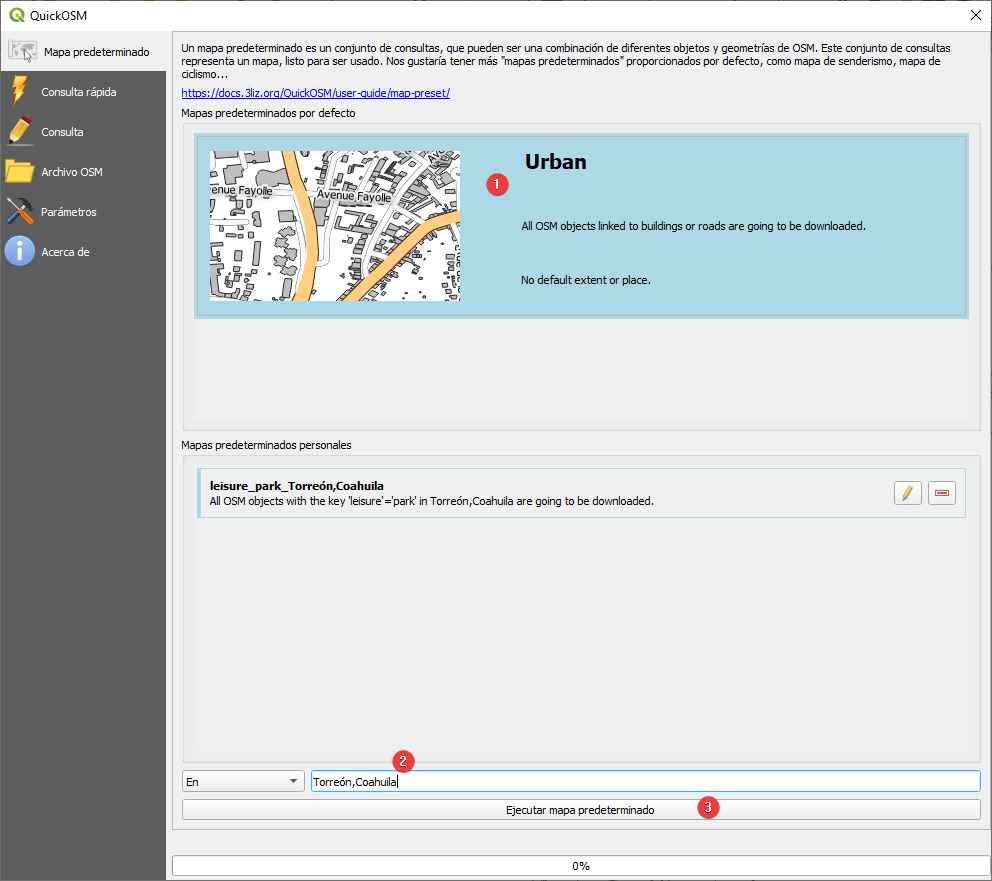
Vamos a darle una prueba. Haz clic en el icono de la lupa para abrir el complemento. En la pestaña de “Mapa predeterminado”, selecciona la opción “Urban” y escribe el nombre de la ciudad que quieres mapear. Luego, dale al botón de “Ejecutar” y QuickOSM hará magia para descargar los datos de OSM.
Personalizar el mapa en QGIS
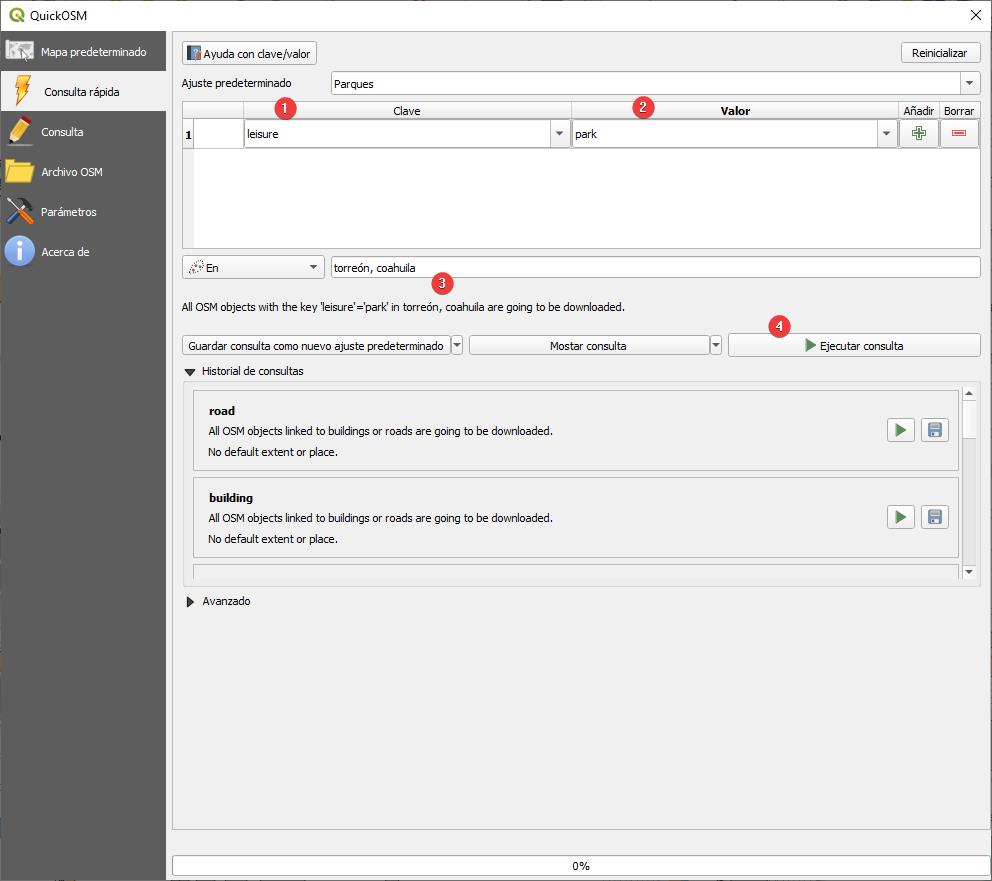
¡Voilà! Ahora tienes los datos de OSM listos para ser explorados y personalizados en tu mapa de QGIS. Pero espera, ¡hay más! QuickOSM también te permite descargar datos más específicos de OSM, como tiendas, restaurantes, parques, o lo que necesites. Simplemente ve a la pestaña “Consulta” y crea tu propia consulta personalizada.
Aquí hay más referencias para las consultas: Wiki
Una vez que tengas tus datos, puedes jugar con la simbología y el estilo de las capas para que tu mapa tenga el aspecto que desees.
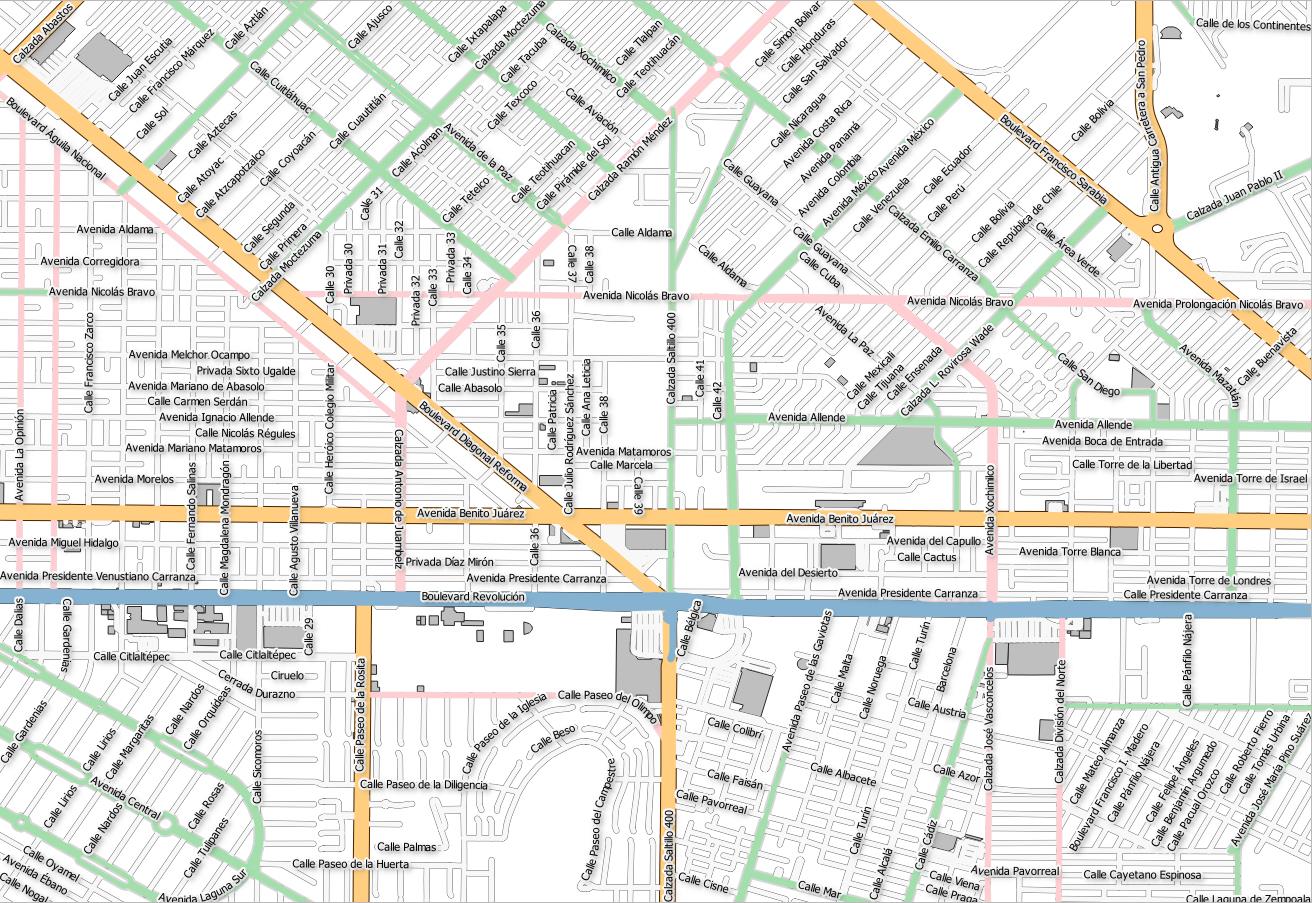
¿No es genial? Con QuickOSM, puedes crear mapas increíbles en un abrir y cerrar de ojos. Así que no lo dudes, ¡pruébalo y sorprende a todos con tus habilidades cartográficas!
-
Previous
Cómo Obtener Direcciones a Partir de Coordenadas Usando Nominatim -
Next
Cómo utilizar un script de Python para geocodificar direcciones y generar archivos KML